Panduan ringkas ini memperlihatkan cara legal mengaktifkan dev mode pada xbox series dan melakukan sideload app untuk menjalankan emulation dengan aman. Proses ini memakai pendaftaran developer resmi seharga $19, tanpa menghilangkan fungsi retail mode konsol Anda.
Di dalamnya, kita jelaskan langkah mulai dari pendaftaran, aktivasi Devkit Activation app, hingga akses Xbox Device Portal melalui page perangkat lokal. Anda juga akan mempelajari cara download paket UWP (.appx) dari XB Dev Store dan memasang dependencies yang diperlukan.
Kami sertakan panduan menyiapkan storage eksternal, memformat NTFS, memberi izin All Application Packages, serta menata folders untuk BIOS dan game files. Tujuan utamanya adalah membuat pengalaman game harian lebih rapi dan stabil.
Panduan ini cocok untuk pengguna di Indonesia yang ingin emulation berkualitas di rumah, dengan opsi frontend seperti RetroArch, LaunchPass, atau RetroPass agar koleksi game tampil menarik dan mudah diakses.
Gambaran Umum: Apa itu Xbox Dev Mode dan Mengapa Cocok untuk Emulasi PS2
Dev mode adalah jalur resmi Microsoft yang membuka lingkungan pengembangan di konsol tanpa merusak sistem utama. Prosesnya melibatkan pendaftaran akun developer (biaya sekitar $19), menginstal aplikasi Devkit Activation dari toko, memasukkan kode aktivasi, lalu reboot ke mode pengembang.
Keuntungan utama adalah legal dan aman. Semua fitur retail tetap aktif sehingga Anda bisa kembali ke retail mode kapan saja. Konsol tetap berfungsi normal untuk layanan resmi dan games sehari-hari.
Perbandingan singkat: Performa dan dukungan
Model modern seperti xbox series memiliki CPU/GPU lebih kuat, sehingga nyaman untuk emulation hingga tingkat PS2 dan beberapa optimasi grafis. Model lama seperti xbox one juga didukung, namun ideal untuk generasi Dreamcast ke bawah.
- Lingkungan ini memisahkan aplikasi pengembang dari retail, menjaga keamanan system.
- XB Dev Store memudahkan search dan menampilkan katalog emulators serta halaman unduhan resmi di setiap page.
- Komunitas menyediakan video panduan singkat untuk pemula.
Persiapan & Prasyarat yang Dibutuhkan
Siapkan akun Microsoft berstatus developer, koneksi stabil, dan drive eksternal sebelum melanjutkan.
Perangkat penyimpanan: flash drive atau SSD portable
Pilih media sesuai kebutuhan. Flash drive praktis untuk koleksi kecil. SSD portable seperti Samsung T7 cocok untuk koleksi besar dan transfer cepat.
| Jenis | Contoh | Kelebihan |
|---|---|---|
| Flash drive | Samsung BAR Plus, SanDisk Ultra | Harga terjangkau, ringan |
| SSD portable | Samsung T7 / T7 Shield | Stabil, kecepatan baca/tulis tinggi |
| Kapasitas | 256GB – 2TB | Pilih sesuai ukuran game dan files |
- Daftar akun Microsoft Individual ($19) dengan kartu kredit/debit lalu buka dashboard developer.
- Gunakan akun yang sama dengan akun konsol untuk sinkronisasi lisensi.
- Prefer ethernet untuk koneksi stabil; Wi‑Fi bisa dipakai jika perlu.
- Unduh tool XboxMediaUSB di PC Windows untuk format NTFS dan struktur folder default (BIOS, Games, RetroArch).
- Pastikan .NET Framework 4.8.1 terpasang jika tool tidak berjalan; lalu format drive yang benar.
Verifikasi file system NTFS lewat Properties. Simpan cadangan installer .appx dan dependencies di PC. Catat alamat IP konsol sejak awal untuk akses remote pada halaman page lokal dan pengelolaan game files.
Mendaftar dan Mengaktifkan Dev Mode di Xbox
Sebelum masuk langkah teknis, pastikan pendaftaran developer selesai di PC sehingga proses aktivasi di konsol berjalan mulus.
Registrasi developer dan unduh aplikasi activator
Selesaikan pendaftaran developer senilai $19 melalui dashboard Microsoft. Setelah terdaftar, buka page “Manage Xbox consoles” untuk menyiapkan tautan perangkat.
Di konsol, cari dan download aplikasi “Xbox Dev Mode” (ikon Devkit Activation) dari Microsoft Store. Untuk xbox one, pilih varian aplikasi yang sesuai perangkat Anda.
Masuk Test Account, penanganan 2FA, dan reboot
Jalankan app di konsol dan catat kode aktivasi 6 karakter yang muncul. Masukkan kode itu pada page “Manage Xbox consoles” di dashboard dan tekan Submit untuk mengaitkan perangkat.
Tambahkan Test Account di dashboard Dev Mode menggunakan akun Microsoft yang sama. Jika 2FA aktif dan menghalangi login, nonaktifkan sementara lalu aktifkan kembali setelah berhasil masuk.
- Verifikasi jaringan agar sinkronisasi lisensi dan akses Device Portal lancar.
- Simpan email konfirmasi dan tangkapan layar aktivasi untuk dokumentasi.
- Pastikan tidak ada unduhan besar di latar belakang agar proses reboot tidak terganggu.
- Jika page aktivasi bermasalah, coba browser lain atau bersihkan cache lalu akses ulang.
| Langkah | Lokasi | Catatan |
|---|---|---|
| Daftar developer | PC / Dashboard | Bayar $19, gunakan akun Microsoft yang akan dipakai di konsol |
| Download app activator | Microsoft Store di konsol | Pilih varian sesuai model; untuk xbox one gunakan versi kompatibel |
| Masukkan activation code | Page “Manage Xbox consoles” | Kode 6 karakter, Submit lalu reboot ke dev mode |
| Tambah Test Account | Dashboard Dev Mode | Matikan 2FA sementara jika login gagal |
Masuk ke Dev Mode dan Pengaturan Dasar Konsol
Langkah awal yang penting adalah memastikan jaringan dan video disetel sebelum memasang aplikasi berat. Mulai dari sini akan membuat pengalaman bermain lebih lancar pada perangkat seperti xbox series.
Atur network lewat Settings > General > Network Settings. Gunakan ethernet jika tersedia untuk koneksi stabil dan pastikan alamat IP terlihat pada halaman page Device Portal di PC.
Jika muncul notifikasi, aktifkan advanced video features agar tampilan maksimal saat menjalankan game atau aplikasi media. Sesuaikan output resolusi dan refresh rate di pengaturan system supaya mengurangi tearing dan scaling yang tidak diinginkan.
- Setelah boot ke mode, verifikasi IP agar Device Portal mudah diakses.
- Sembunyikan tile “Test Accounts” untuk tampilan dashboard lebih rapi.
- Uji headset dan perangkat tambahan di lingkungan ini untuk mencegah masalah saat bermain games.
- Minimalkan aplikasi latar belakang agar memori fokus pada game berat.
- Simpan pengaturan dasar sebelum melanjutkan ke pengelolaan storage untuk menghemat time.
- Jangan lupa update controller jika diminta untuk menjaga konektivitas saat berpindah app.
Menyiapkan Penyimpanan Eksternal USB dengan Xbox Media Tool
Siapkan drive dengan benar agar transfer files berjalan lancar dan aman.
Jalankan XboxMediaUSB (x86) di Windows untuk memformat usb ke NTFS. Tool ini otomatis membuat folder BIOS, Games, dan RetroArch sehingga struktur siap dipakai.
Jika tool gagal, format manual ke NTFS lalu berikan izin ALL APPLICATION PACKAGES dengan Full control. Centang pilihan “Replace all child object permission entries…” agar pewarisan izin berlaku ke seluruh subfolder.
Abaikan notifikasi terkait System Volume Information. Setelah selesai, pindahkan kembali folder dan file penting ke drive.
Ketika pertama kali mencolok ke konsol, selalu pilih Media bukan Games supaya drive berfungsi untuk data aplikasi di lingkungan pengembangan.
- Verifikasi NTFS lewat Properties untuk memastikan kompatibilitas dengan Device Portal dan app UWP.
- Pindahkan game files ke folder Games, dan BIOS ke System/BIOS sesuai kebutuhan.
- Unduh versi tool terbaru dari official page lalu simpan backup konfigurasi di PC.
- Hindari mencabut drive saat transfer untuk mencegah korupsi files.
| Aksi | Alat | Catatan |
|---|---|---|
| Format otomatis | XboxMediaUSB (x86) | Membuat folder default: BIOS, Games, RetroArch |
| Format manual | Windows Format + Security | Set NTFS + izin ALL APPLICATION PACKAGES |
| Verifikasi | Properties & File Explorer | Pastikan file system NTFS dan nama volume jelas |
Mengaktifkan Remote Access dan Xbox Device Portal
Aktifkan akses remote untuk mengirim aplikasi langsung dari PC ke konsol lewat halaman Device Portal. Langkah ini memudahkan instalasi .appx dan manajemen files tanpa repot.
Di dashboard Dev Mode, centang Enable Xbox Device Portal lalu aktifkan opsi Require authentication. Buat username dan password unik untuk keamanan saat mengakses jaringan lokal.
Mengakses IP, port, dan melewati peringatan
Catat alamat IP konsol dan port 11443. Buka browser dan arahkan ke https://192.168.1.###:11443. Browser akan menampilkan peringatan sertifikat self-signed; lanjutkan dengan memilih opsi untuk terus ke page tersebut.
- Gunakan browser modern dan simpan bookmark page Device Portal untuk akses cepat.
- Pastikan network stabil—ethernet direkomendasikan karena upload app besar memakan time.
- Periksa firewall PC agar tidak memblokir akses ke IP/port; buat pengecualian bila perlu.
Instalasi .appx dan manajemen aplikasi
Di tab My games & apps gunakan tombol Add atau drag-and-drop untuk mengunggah paket .appx beserta dependencies. Pantau progress bar instalasi untuk memastikan semua files terpasang.
| Aksi | Lokasi | Catatan |
|---|---|---|
| Buat kredensial | Dashboard Dev Mode | Gunakan kombinasi kuat username/password |
| Akses Device Portal | https://IP:11443 | Lewati peringatan sertifikat self-signed |
| Upload .appx | My games & apps | Tambahkan dependencies jika instalasi gagal |
Simpan kredensial di password manager. Setelah berhasil, Anda siap melakukan download dan pemasangan app inti untuk menjalankan game dan utilitas dari PC ke konsol dengan lebih mudah.
Xbox Dev Mode Sideload PS2 Emulator
Ringkasan: Proses pemasangan paket UWP berjalan aman jika Anda menyiapkan berkas lengkap dan menggunakan Device Portal resmi.
Memahami sideload: UWP .appx, dependencies, dan Device Portal
Sideload berarti memasang paket .appx beserta runtime yang diperlukan melalui halaman web Device Portal.
Unduh paket dari XB Dev Store atau dari halaman resmi proyek. Simpan .appx dan semua dependencies dalam satu folder agar proses upload mudah.
- Di page Device Portal pilih My games & apps lalu Add atau drag-and-drop file .appx.
- Tambahkan dependencies seperti Visual Studio runtime bila diminta, lalu tekan Start untuk memulai instalasi.
- Setelah selesai, app muncul di daftar My games & apps dan siap dikonfigurasi sebelum menjalankan game.
- Simpan arsip .appx dan dependencies di backup untuk reinstall cepat bila perlu.
- Jika upload macet, coba ulang koneksi ke page, bersihkan cache browser, atau gunakan kabel ethernet agar stabil.
| Langkah | Deskripsi | Tips |
|---|---|---|
| Persiapan | Kumpulkan .appx dan semua files dependency di PC | Gunakan penamaan file rapi dan folder terpisah per versi |
| Upload | Gunakan Device Portal — Add atau drag-and-drop | Pastikan koneksi stabil; pantau progress bar |
| Verifikasi | Periksa keberadaan app di My games & apps | Catat nomor build dan versi untuk audit |
| Fallback | Jika gagal, reinstall dari backup | Periksa dependencies runtime dan coba browser lain |
Pahami bahwa proses ini tidak mengubah partisi retail. Semua pemasangan terjadi terpisah pada system pengembang, sehingga aman untuk penggunaan harian.
Memasang Aplikasi Esensial dari Ekosistem Dev Mode
Pilihan app yang tepat membuat pengelolaan koleksi game dan media lebih praktis. Berikut ringkasan aplikasi penting yang tersedia di XB Dev Store dan cara memaksimalkannya.
Transfer file dan manajemen
Pasang DurangoFTP untuk memindahkan files lewat network lokal. Ini menghilangkan kebutuhan cabut-pasang USB saat mengirim file besar.
Media, streaming, dan frontend
Instal Kodi untuk pemutaran media lokal dan streaming. Gunakan Moonlight untuk men-stream game PC ke konsol saat ingin bermain dari sofa.
Pilih frontend seperti LaunchPass atau RetroPass agar koleksi game tampil rapi dengan covers, daftar, dan kategori.
- Gunakan Xbox Media Tool di PC untuk format drive, lalu kombinasikan dengan DurangoFTP untuk workflow cepat.
- Beberapa port engine (DevilutionX, OpenLara) butuh game files asli agar berjalan.
- Simpan link page penting di bookmark untuk akses download dan update app.
- Periksa changelog sebelum update dan uji koneksi network saat transfer besar.
| Aplikasi | Fungsi | Catatan |
|---|---|---|
| DurangoFTP | Transfer files via network | Stabil dengan ethernet; drag-and-drop dari PC |
| Kodi | Player media terpadu | Manfaatkan hardware decoding untuk video |
| Moonlight | Streaming game dari PC | Butuh PC dengan NVIDIA dan jaringan cepat |
| LaunchPass / RetroPass | Frontend koleksi | Mendukung covers, metadata, dan playlist |
Instal RetroArch: Frontend Emulasi Serbabisa
Mulai dengan menginstal paket RetroArch UWP dan semua dependensi agar pengalaman bermain stabil.
Unduh RetroArch UWP untuk Series/One beserta Visual Studio Runtime Libraries (UWP). Upload dan instal lewat Device Portal pada halaman My games & apps. Setelah terpasang, buka View Details dan ubah tipe dari App menjadi Game untuk alokasi memori lebih besar.
Saat pertama run, arahkan direktori penting ke E: (USB). Buat folder untuk assets, cheats, config, info, logs, overlays, playlists, saves, shaders, states, system, thumbnails agar semua files tertata.
- Download paket UWP dan dependencies lalu instal via Device Portal; ubah tipe app ke Game untuk performa optimal.
- Update Assets, Core Info Files, controller profiles, cheats, databases, overlays, dan Slang Shaders secara berkala.
- Kunci core sensitif seperti mupen64plus_next, Parallel, dan Yabasanshiro sebelum update massal.
- Pilih driver UI (XMB/Ozone), atur hotkeys untuk save state dan fast-forward, lalu simpan konfigurasi sebelum keluar.
- Bila butuh referensi, nonton video panduan atau cek page resmi untuk tips lanjutan, termasuk integrasi frontend dan playlists.
RetroArch mendukung banyak sistem, dari Game Boy hingga PS1, sehingga cocok sebagai frontend serbaguna di lingkungan dev mode Anda.
Untuk info kompatibilitas hardware terbaru, lihat artikel terkait tentang kemampuan perangkat generasi baru di sini.
Menambahkan BIOS, Game Files, dan Playlists
Menata penyimpanan dengan benar membantu RetroArch dan port lain menemukan berkas penting tanpa repot.
Susun folder utama di USB: BIOS, Games, dan RetroArch/System. Cara ini memudahkan setiap core untuk membaca file dan mempercepat pembuatan playlists.
Struktur folder yang direkomendasikan
Buat folder per platform di dalam folder Games. Pakai penamaan konsisten agar proses scraping artwork dan pembuatan playlist berjalan rapi.
- Letakkan BIOS ke RetroArch > System. Contoh: scph1001.bin (PS1), gba_bios.bin (GBA), bios_CD_U/E/J (Sega CD).
- Untuk Game Boy/Color, tambahkan gb_bios.bin atau gbc_bios.bin untuk efek boot logo klasik.
- Neo Geo membutuhkan neogeo.zip di direktori game agar core dapat memuatnya.
Jenis ROM dan rekomendasi romset arcade
ROM arcade butuh romset yang sesuai dengan core. Untuk pemula, gunakan MAME 2003-Plus dengan non-merged set agar tidak tergantung pada parent/clone.
| Item | Contoh file | Catatan |
|---|---|---|
| PS1 BIOS | scph1001.bin | Taruh di RetroArch/System untuk kompatibilitas game luas |
| GBA BIOS | gba_bios.bin | Opsional tapi disarankan untuk beberapa core |
| Neo Geo | neogeo.zip | Letakkan di folder Games/NeoGeo agar core memuat asset |
Simpan backup BIOS yang telah dicek hash-nya agar tidak perlu search ulang. Gunakan media eksternal cepat untuk mempercepat loading terutama pada game 3D besar.
Buat playlists manual di RetroArch untuk mengelompokkan games per sistem. Dengan struktur yang rapi, pengelolaan collection dan akses ke judul favorit jadi lebih mudah.
XBSX2: Emulator PlayStation 2 Standalone di Xbox Series
XBSX2.0 hadir sebagai solusi standalone untuk menjalankan permainan PS2 langsung di konsol seri terbaru.
Buka XB Dev Store pada page resmi untuk download XBSX2.0 lalu instal lewat Device Portal seperti aplikasi UWP lain.
Siapkan BIOS PS2 valid hasil dump dari konsol sendiri. Letakkan file BIOS ke folder System sesuai petunjuk XBSX2 agar kompatibilitas optimal.
- Atur direktori game files PS2 pada storage eksternal agar pemindaian library cepat dan rapi.
- Sesuaikan opsi grafis: internal resolution, bilinear/anisotropic filtering, dan aspek rasio untuk keseimbangan kualitas & performa pada xbox series.
- Simpan save dan state di drive eksternal supaya mudah dipindah atau dicadangkan.
- Integrasikan XBSX2 dengan frontend seperti LaunchPass atau RetroPass untuk menampilkan poster dan detail games.
- Gunakan profil kontrol khusus per game, dan perbarui build XBSX2 bila ada versi baru untuk peningkatan core dan kompatibilitas.
| Item | Lokasi | Catatan |
|---|---|---|
| Download | XB Dev Store page | Simpan arsip .appx untuk cadangan |
| BIOS | System folder | Hanya hasil dump pribadi |
| Saves | Drive eksternal | Mudah dipindah antar perangkat |
Catat game yang perlu tweak untuk referensi sesi berikutnya. Jika bermigrasi dari RetroArch, pastikan folder System/BIOS tidak bertabrakan.
Alternatif & Pelengkap: DuckStation, PPSSPP, Dolphin, dan RetroArch Cores
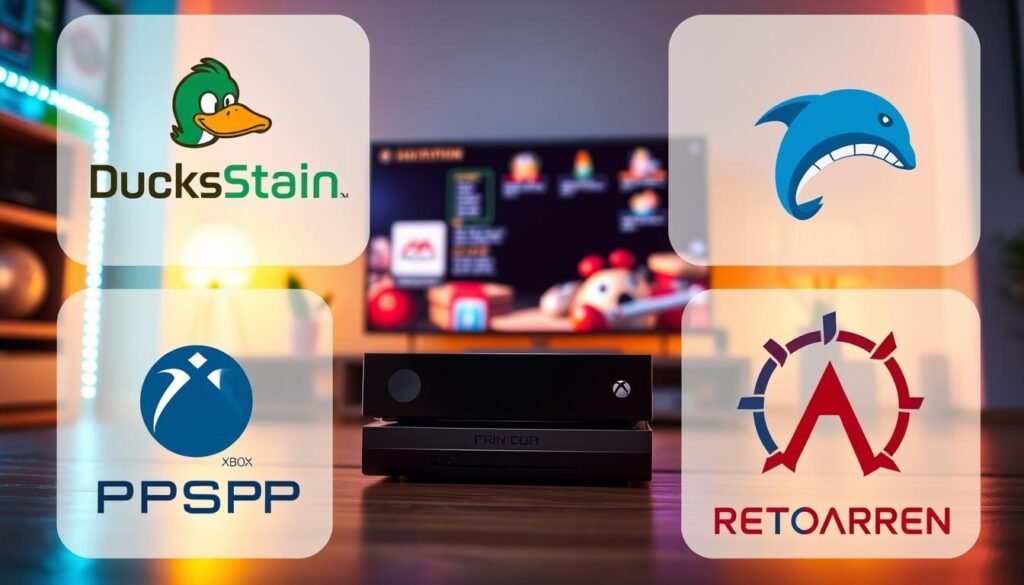
Selain RetroArch, ada beberapa port dan aplikasi standalone yang layak dicoba untuk tiap platform. Pilihan ini membantu Anda menyesuaikan kualitas dan kemudahan setup sesuai kebutuhan.
PS1, PSP, GameCube/Wii, Saturn, Dreamcast: pilihan dan pendekatan
Untuk PS1, DuckStation standalone terkenal stabil dan ringan. Di RetroArch, core Swanstation sering dipakai untuk keseimbangan fitur dan kompatibilitas.
PPSSPP unggul pada PSP dengan opsi skalasi, kontrol, dan pengaturan visual yang banyak. Dolphin menyediakan dukungan GameCube/Wii dengan setting grafis mendalam.
- Flycast cocok untuk Dreamcast dan varian arcade; cek kompatibilitas per game sebelum main.
- RetroArch cores (FinalBurn Neo, mGBA, Beetle Saturn, MAME) memberi fleksibilitas lintas sistem.
- Beberapa proyek adalah port engine open-source; pastikan data game asli tersedia bila diperlukan.
- Pengguna xbox one dapat memilih build khusus; Series menggunakan build berbeda untuk performa optimal.
- Untuk sistem 8-16 bit seperti Game Boy, pilih core yang ringan untuk sesi cepat.
- Selalu cek page rilis untuk changelog dan link download versi terbaru.
| Emulator / Core | Sistem | Kekuatan | Catatan |
|---|---|---|---|
| DuckStation | PS1 | Stabil, cepat | Standalone, mudah konfigurasi |
| PPSSPP | PSP | Skala & kontrol lengkap | Update version rutin |
| Dolphin | GameCube / Wii | Opsi grafis kaya | Sesuaikan setting agar lancar |
| Flycast / RetroArch cores | Dreamcast, Saturn, Boy | Kompatibilitas luas | Cek core & page download untuk tiap build |
Xbox 360 Emulator: Xenia Canary vs Master
Xenia Canary adalah cabang build yang bergerak cepat dan sering menerima perbaikan terbaru. Untuk pengguna yang ingin kompatibilitas paling up-to-date, Canary biasanya jadi pilihan utama. Namun, ada trade-off antara fitur baru dan stabilitas untuk beberapa judul.
Berikut poin praktis untuk membantu memilih antara xenia canary dan master:
- Pilih xenia canary jika Anda butuh perbaikan dan fitur terbaru yang belum masuk ke branch master.
- Beberapa game 360 berjalan baik pada Canary, sementara judul lain masih bermasalah; cek catatan kompatibilitas komunitas sebelum mengatur ekspektasi.
- Unduh build dari page resmi atau XB Dev Store dan siapkan files yang diminta sesuai instruksi instalasi.
- Jika versi terbaru menimbulkan regresi, rollback ke version master atau build sebelumnya yang stabil bisa menjadi solusi.
- Gunakan penyimpanan cepat untuk mengurangi stutter dan simpan konfigurasi per-game agar mudah kembali ke setting yang cocok.
| Aspek | Xenia Canary | Master |
|---|---|---|
| Update | Sering, fitur dan perbaikan cepat | Lebih stabil, rilis lebih jarang |
| Kompatibilitas | Lebih baik pada judul baru, butuh verifikasi | Stabil untuk banyak game yang teruji |
| Rekomendasi penggunaan | Pengguna yang ingin fitur terbaru dan tes | Pengguna yang mengutamakan stabilitas gameplay |
| Tips instalasi | Download dari page resmi; siapkan files dependency | Simpan versi master sebagai fallback |
Kembali ke Retail Mode dengan Aman
Kabar baik: sejak Juli 2024 opsi “delete side loaded games and apps” saat memilih Leave Dev Mode tidak lagi dicentang secara default. Ini mengurangi risiko kehilangan aplikasi saat Anda ingin return retail mode.
Gunakan menu Leave Dev Mode untuk melakukan exit dan return retail. Pilihan hapus kini unchecked, sehingga proses lebih aman bagi koleksi dan save Anda.
- Jika ingin lapisan ekstra, instal app Safe Exit dari Dev Mode Repository agar exit selalu memprioritaskan keamanan data.
- Tutup semua app dan simpan progress game sebelum melakukan exit untuk mencegah korupsi data.
- Setelah kembali ke retail, konten retail berfungsi normal dan app sideload tersimpan di partisi pengembang.
- Untuk masuk kembali ke lingkungan pengembang, jalankan lagi aplikasi Devkit Activation dari dashboard retail dan pilih reboot.
| Aksi | Efek | Tips |
|---|---|---|
| Leave Dev Mode | Kembali ke retail mode tanpa hapus otomatis | Periksa checkbox sebelum konfirmasi |
| Instal Safe Exit | Menambah lapisan perlindungan saat exit | Gunakan bila sering berpindah |
| Kembali ke Dev | Reboot via Devkit Activation app | Rencanakan jadwal agar tidak menghabiskan banyak time |
Catat bahwa bolak-balik membutuhkan sedikit waktu. Simpan page panduan singkat di ponsel dan periksa policy terbaru agar alur kerja harian tetap aman.
Tips Performa, Troubleshooting, dan Manajemen Versi
Sebelum memperbarui aplikasi atau core, pastikan konfigurasi driver dan jaringan telah disesuaikan.
Atur menu driver ringan dan buat hotkeys untuk navigasi cepat, save/load state, dan akses menu tanpa menutup game. Simpan konfigurasi utama di USB agar mudah dipulihkan saat berpindah mode atau perangkat.
Kelola shaders sesuai kemampuan system. Shader CRT berat seperti Royale bisa dimatikan atau diturunkan jika framerate turun. Gunakan kabel ethernet untuk transfer besar lewat Device Portal agar upload dan download berjalan stabil.
Manajemen versi dan ruang penyimpanan
Kunci core sensitif seperti mupen64plus_next, Parallel, dan Yabasanshiro sebelum update massal. Simpan arsip installer per version sehingga rollback cepat bila update menimbulkan regresi.
- Hapus cache, thumbnails, dan files sementara secara berkala untuk hemat ruang.
- Catat setting optimal per game agar mudah dikembalikan setelah perubahan version atau update apps.
- Periksa dependencies tiap rilis agar runtime lengkap dan error saat peluncuran berkurang.
- Monitor suhu dan ventilasi saat sesi panjang, termasuk saat menjalankan judul xbox 360.
| Masalah | Langkah cepat | Catatan |
|---|---|---|
| Crash / black screen | Rollback ke version sebelumnya | Simpan installer lama di USB |
| Audio delay | Periksa driver audio & buffer | Sesuaikan latency di settings |
| Transfer gagal | Gunakan ethernet & periksa network | Cek firewall dan port Device Portal pada page |
Kesimpulan
Panduan ini menutup langkah praktis untuk membuat konsol Anda menjadi pusat games xbox retro yang aman dan legal. Fokus pada struktur folder, setup storage, dan pilihan frontend akan menjaga kualitas pengalaman bermain.
Gunakan XB Dev Store sebagai page utama untuk unduhan dan update agar kualitas software tetap terjaga. Luangkan sedikit time untuk menata BIOS, playlists, serta memeriksa port dan dependencies agar proses berjalan mulus.
LaunchPass atau RetroPass membantu menata koleksi dengan covers dan tampilan yang ramah saat memilih game bersama friend. Terapkan tips performa dan manajemen versi untuk mengurangi crash dan mempertahankan quality jangka panjang.
Selamat menikmati koleksi klasik Anda di ruang tamu, dengan navigasi cepat dan video hiburan yang nyaman di layar TV modern.
➡️ Baca Juga: Kamera Mobile Terbaik untuk Foto Malam: Rekomendasi Smartphone Low-Light 2025
➡️ Baca Juga: Sony WF-10XM4: Headphones Are Our Absolute Favorite
Rekomendasi Situs ➡️ Slot Gacor