Pernahkah Anda membayangkan kehilangan semua kenangan berharga di ponsel? Foto keluarga, percakapan penting, atau dokumen kerja yang tersimpan bertahun-tahun bisa hilang dalam sekejap.
Di era digital ini, smartphone menyimpan begitu banyak data berharga. Sayangnya, hanya sepertiga pengguna Indonesia yang rutin melindungi informasinya dari risiko kehilangan.
Kerusakan perangkat atau kesalahan sistem bisa terjadi kapan saja. Tapi jangan khawatir! Melindungi memori berharga Anda tidak harus rumit atau mahal.
Panduan ini akan menunjukkan langkah-langkah sederhana menggunakan layanan cloud. Dengan cara yang mudah, Anda bisa menjaga keamanan data tanpa biaya tambahan.
Mari kita mulai perjalanan melindungi aset digital Anda bersama-sama!
Mengapa Backup Data Ponsel Sangat Penting?
Bayangkan jika semua kontak, foto spesial, dan dokumen penting lenyap tiba-tiba. Tanpa salinan cadangan, memori berharga bisa hilang selamanya.
Risiko Kehilangan Data Digital
Perangkat elektronik rentan mengalami kerusakan hardware. Smartphone bisa terjatuh atau terkena air.
Pencurian juga menjadi ancaman serius. Banyak orang kehilangan telepon di tempat umum.
Kesalahan manusia seperti menghapus file penting juga sering terjadi. Sistem operasi terkadang error tanpa peringatan.
Manfaat Backup Data secara Berkala
Menyimpan salinan informasi secara teratur mencegah kehilangan permanen. Anda selalu punya akses ke versi terbaru.
Ini memberikan ketenangan pikiran. Anda tidak perlu khawatir kehilangan kenangan keluarga atau dokumen kerja.
Proses ini melindungi aset digital berharga. Investasi kecil waktu bisa menyelamatkan banyak kenangan.
Prinsip Backup 3-2-1 untuk Perlindungan Maksimal
Para ahli merekomendasikan metode 3-2-1. Simpan tiga salinan dengan dua media berbeda.
Satu salinan disimpan terpisah dari lokasi utama. Cara ini meminimalkan risiko kehilangan semua informasi.
Prinsip ini menjamin keamanan ekstra. Data pribadi Anda tetap aman meskipun terjadi masalah pada perangkat utama.
Memahami Berbagai Metode Backup Data Gratis
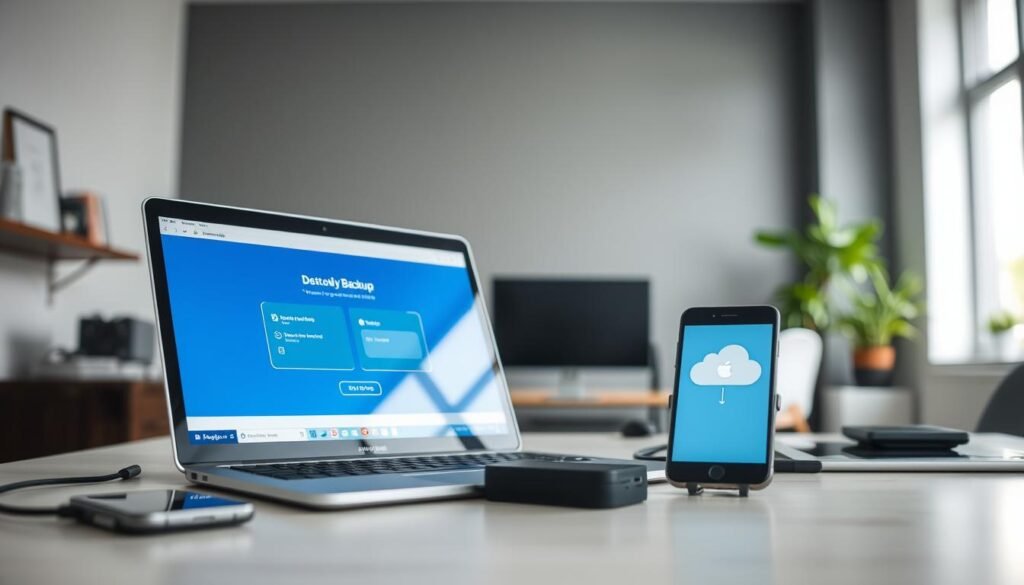
Dalam dunia digital saat ini, memiliki strategi penyimpanan cadangan yang tepat menjadi kebutuhan penting bagi setiap pengguna smartphone. Pilihan yang tersedia cukup beragam, masing-masing dengan keunikan tersendiri.
Cloud Storage vs Backup Lokal
Penyimpanan awan menawarkan akses dari mana saja selama terhubung ke internet. Google Drive memberikan kapasitas 15GB tanpa biaya untuk memulai.
Backup lokal ke komputer memberikan kontrol penuh tanpa ketergantungan koneksi jaringan. Proses transfer biasanya lebih cepat karena tidak melalui internet.
Setiap pendekatan memiliki kelebihan dan kekurangan yang perlu dipertimbangkan. Pilihan terbaik tergantung pada preferensi pribadi dan situasi penggunaan.
Backup Otomatis vs Manual
Backup otomatis bekerja secara terjadwal tanpa campur tangan pengguna. Aplikasi khusus dapat mengatur proses ini dengan mudah.
Backup manual memberikan kendali penuh atas waktu dan konten yang disimpan. Pengguna memutuskan kapan dan apa yang akan diamankan.
Frekuensi pembaruan informasi menjadi faktor penentu dalam memilih metode. Kombinasi kedua pendekatan sering memberikan hasil terbaik.
Pemilihan Metode Sesuai Kebutuhan
Pertimbangkan kapasitas penyimpanan yang dibutuhkan untuk konten berharga. Beberapa layanan menawarkan ruang lebih besar daripada lainnya.
Kecepatan koneksi internet mempengaruhi waktu yang diperlukan untuk proses penyimpanan. Pilih aplikasi yang sesuai dengan kondisi jaringan Anda.
Kebutuhan individual menjadi panduan utama dalam menentukan pilihan. Tidak ada satu metode yang cocok untuk semua situasi.
Evaluasi rutin terhadap strategi yang digunakan akan memastikan perlindungan optimal. Sesuaikan dengan perkembangan teknologi dan perubahan kebutuhan.
Cara Backup Data Ponsel ke Cloud Gratis Menggunakan Google Drive
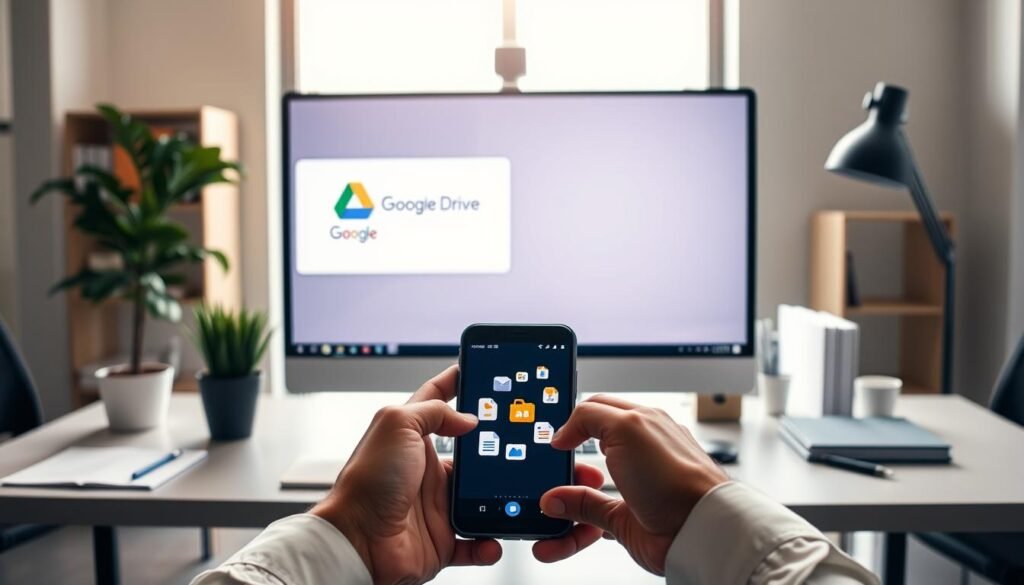
Layanan penyimpanan online dari Google menawarkan solusi praktis untuk melindungi informasi berharga Anda. Platform ini memberikan akses mudah dengan antarmuka yang user-friendly.
Dengan google drive, Anda mendapatkan ruang penyimpanan yang dapat diandalkan. Semua informasi penting akan tersimpan dengan aman di server terpercaya.
Mengaktifkan Fitur Backup melalui Pengaturan Sistem
Mulailah dengan membuka menu pengaturan pada perangkat Android. Cari opsi “Sistem” dan pilih “Akun dan pencadangan”.
Aktifkan fitur “Cadangkan ke Google Drive” dengan menekan toggle. Proses ini akan mengaktifkan pencadangan otomatis untuk berbagai jenis konten.
Jenis informasi yang dapat diamankan:
- Kontak dan daftar telepon
- Pesan teks dan riwayat percakapan
- Pengaturan aplikasi dan preferensi sistem
- Foto dan dokumen pribadi
Backup Manual melalui Aplikasi Google Drive
Untuk kontrol lebih detail, gunakan aplikasi khusus. Login menggunakan akun cloud Google Anda terlebih dahulu.
Masuk ke menu pengaturan dalam aplikasi. Pilih opsi “Cadangan” dan tentukan konten yang ingin diamankan.
Tekan tombol “Cadangkan Sekarang” untuk memulai proses. Anda dapat memantau progres melalui notifikasi yang muncul.
Verifikasi keberhasilan proses melalui status yang ditampilkan. Pastikan semua data disimpan dengan lengkap dan benar.
Mengelola Kapasitas Penyimpanan 15GB Gratis
Google menyediakan ruang sebesar 15GB yang dapat digunakan bersama layanan lainnya. Kapasitas ini terbagi untuk Gmail, Google Foto, dan Drive.
Tips mengoptimalkan penggunaan ruang:
- Hapus file duplikat dan sampah secara berkala
- Kompres foto dan video sebelum mengupload
- Gunakan fitur pembersihan otomatis
- Pantau penggunaan melalui menu storage
Integrasi antar layanan Google memudahkan manajemen konten. Anda dapat mengakses informasi dari berbagai perangkat dengan sinkronisasi real-time.
Atur jadwal rutin untuk memastikan informasi selalu update. Lakukan pemeriksaan berkala terhadap kondisi penyimpanan.
Dengan mengikuti panduan ini, informasi berharga Anda akan tetap aman. Nikmati ketenangan pikiran dengan perlindungan optimal.
Memanfaatkan Aplikasi Backup Gratis dari Play Store
Play Store menawarkan berbagai pilihan untuk melindungi informasi berharga Anda. Tiga aplikasi berikut memberikan solusi praktis dengan keunggulan berbeda.
Helium: Backup Lengkap Tanpa Root
Helium menjadi pilihan utama untuk pencadangan menyeluruh. Aplikasi ini bekerja tanpa perlu melakukan root pada perangkat.
Proses instalasi membutuhkan koneksi ke komputer via USB. Setelah terhubung, Anda dapat memilih konten yang ingin diamankan.
Fitur unggulan termasuk pemilihan aplikasi spesifik dan penjadwalan otomatis. Versi Pro menawarkan penyimpanan ke layanan online.
Super Backup: Solusi Cepat dan Spesifik
Super Backup menawarkan antarmuka sederhana dengan tombol khusus. Setiap jenis informasi memiliki opsi pencadangan tersendiri.
Aplikasi ini mendukung berbagai konten termasuk kontak, SMS, dan bookmark. Proses kerja yang cepat menjadi keunggulan utamanya.
Fitur penjadwalan membantu melakukan pencadangan rutin. Pengguna dapat mengatur waktu sesuai kebutuhan.
Easy Backup and Restore: Fokus pada Data Komunikasi
Easy Backup and Restore khusus menangani informasi komunikasi. Aplikasi ini menjadi solusi all-in-one untuk kontak dan pesan.
Keterbatasan utama adalah tidak mendukung file multimedia. Namun untuk dokumen organisasi, fiturnya cukup lengkap.
Antarmuka yang intuitif memudahkan pengguna pemula. Proses restore juga dilakukan dengan mudah.
Panduan Memilih Aplikasi yang Tepat
Pertimbangkan jenis informasi yang paling sering digunakan. Untuk foto dan dokumen, pilih aplikasi dengan kapasitas memadai.
Periksa rating dan ulasan sebelum mengunduh. Pastikan aplikasi tersebut kompatibel dengan perangkat Anda.
Beberapa fitur premium mungkin diperlukan untuk kebutuhan spesifik. Evaluasi kebutuhan sebelum memutuskan.
Untuk informasi lebih detail tentang cara backup data di HP dengan gratis, kunjungi panduan lengkap yang tersedia.
Backup Data ke Komputer atau Laptop
Melindungi memori digital tidak selalu membutuhkan koneksi internet. Komputer pribadi menawarkan solusi praktis dengan kontrol penuh.
Metode ini memberikan keamanan tambahan untuk file berharga. Anda dapat mengakses informasi kapan saja tanpa tergantung jaringan.
Langkah-langkah Transfer via Kabel USB
Hubungkan perangkat Android ke komputer menggunakan kabel USB. Pastikan koneksi stabil dan terdeteksi dengan baik.
Buka File Explorer pada sistem operasi Windows. Temukan perangkat Android yang terhubung di bagian Devices.
Akses folder internal yang berisi informasi penting. Pilih file yang ingin diamankan dengan hati-hati.
Gunakan perintah Copy dan Paste untuk memindahkan data. Hindari menggunakan Cut untuk mencegah kehilangan tidak sengaja.
Langkah-langkah detail menurut panduan backup data di laptop:
- Sambungkan perangkat dengan kabel USB original
- Pilih mode Transfer File pada notifikasi ponsel
- Buat folder khusus di komputer untuk organisasi rapi
- Salin file secara bertahap untuk memantau proses
- Verifikasi kelengkapan data yang sudah dicadangkan
Tips Keamanan saat Backup ke Komputer
Pastikan komputer bebas dari virus sebelum transfer. Scan sistem secara berkala dengan antivirus terupdate.
Gunakan folder terpisah untuk data dicadangkan. Beri nama jelas dengan tanggal backup untuk kemudahan tracking.
Hindari menyimpan di drive sistem utama. Partisi terpisah memberikan perlindungan ekstra terhadap kerusakan.
Tips penting lainnya:
- Backup reguler setiap 1-2 minggu sekali
- Simpan di minimal dua lokasi berbeda
- Enkripsi folder sensitif dengan password
- Pastikan kapasitas penyimpanan mencukupi
Mengatur Backup Rutin ke Perangkat Lokal
Manfaatkan fitur scheduled backup pada Windows. Atur jadwal otomatis sesuai frekuensi kebutuhan.
Gunakan software khusus seperti SyncBack atau FreeFileSync. Aplikasi ini menawarkan automasi dengan berbagai opsi customisasi.
Backup lokal tidak memerlukan koneksi internet. Proses lebih cepat dan aman dari gangguan jaringan.
Keuntungan utama backup rutin:
- Akses instan tanpa latency
- Kontrol penuh atas keamanan data
- Biaya lebih hemat tanpa langganan cloud
- Kompatibilitas dengan berbagai perangkat
Dengan metode ini, informasi berharga Anda tetap aman. Sistem backup yang teratur memberikan ketenangan pikiran maksimal.
Tips Keamanan dan Pemulihan Data yang Efektif
Melindungi memori digital memerlukan strategi komprehensif. Tidak hanya menyimpan salinan, tetapi juga memastikan akses aman dan pemulihan lancar.
Pendekatan proaktif mengurangi risiko kehilangan permanen. Setiap langkah pengamanan meningkatkan perlindungan informasi berharga.
Membuat Kata Sandi yang Kuat untuk Akun Cloud
Kombinasi karakter unik menjadi fondasi perlindungan. Gunakan campuran huruf besar-kecil, angka, dan simbol khusus.
Hindari penggunaan kata yang mudah ditebak seperti tanggal lahir. Panjang ideal antara 12-16 karakter untuk keamanan optimal.
Panduan praktis membuat sandi kuat:
- Gunakan frasa mudah diingat dengan variasi karakter
- Hindari penggunaan ulang sandi untuk berbagai akun
- Manfaatkan pengelola sandi terpercaya untuk penyimpanan aman
- Update secara berkala setiap 3-6 bulan
Mengaktifkan Autentikasi Dua Faktor
Autentikasi dua lapis menambah perlindungan signifikan. Sistem memverifikasi identitas melalui dua metode berbeda.
Aktifkan fitur ini melalui pengaturan keamanan akun. Pilih preferensi notifikasi via SMS atau aplikasi authenticator.
Manfaat utama autentikasi ganda:
- Perlindungan ekstra meskipun sandi diketahui orang lain
- Notifikasi instan untuk aktivitas mencurigakan
- Kontrol akses lebih ketat ke informasi sensitif
Strategi Pemulihan Data dan Testing Backup
Pemulihan efektif membutuhkan persiapan matang. Lakukan uji coba berkala untuk memastikan proses bekerja sempurna.
Buat jadwal sesuai kebutuhan dan frekuensi perubahan. Untuk informasi aktif, backup harian mungkin diperlukan.
| Jenis Informasi | Frekuensi Backup | Metode Pemulihan |
|---|---|---|
| Kontak dan Pesan | Mingguan | Restore via aplikasi cloud |
| Foto dan Video | Otomatis (real-time) | Download dari penyimpanan online |
| Dokumen Penting | Setelah perubahan | Manual transfer |
| Pengaturan Aplikasi | Bulanan | Auto-sync dengan akun |
Enkripsi sebelum upload memberikan lapisan keamanan tambahan. Gunakan tools built-in atau aplikasi pihak ketiga terpercaya.
Simpan kunci pemulihan di lokasi terpisah dari perangkat utama. Kombinasi berbagai metode menyediakan solusi terbaik.
Untuk panduan detail pengaturan backup otomatis, pastikan Wi-Fi stabil selama proses.
Kesimpulan
Melindungi informasi berharga di perangkat Anda merupakan langkah bijak di era digital. Investasi waktu untuk menyimpan salinan memberikan perlindungan jangka panjang.
Berbagai layanan tersedia dengan kemudahan akses dan fitur otomatis. Kombinasi beberapa metode memberikan keamanan berlapis untuk memori penting.
Konsistensi dalam melakukan pencadangan rutin sangat menentukan keberhasilan. Mulailah hari ini dengan pengaturan sederhana yang sesuai kebutuhan.
Proses ini tidak rumit dan dapat dilakukan semua orang. Untuk panduan detail backup otomatis, pilih pilihan terbaik untuk Anda.
Melindungi informasi sama dengan menjaga kenangan berharga selamanya.
➡️ Baca Juga: Meutya Hafid: Perempuan Muda Harus Cerdas Teknologi untuk Sukses Karier
➡️ Baca Juga: Update Terkini Tren Gaya Festival 2025: Siap-siap Untuk Liburan Penuh Warna!
Rekomendasi Situs ➡️ Slot Gacor